척척비서
쇼피 셀러용 주문관리 도구
샵 하나씩 눌러
들어가지 마세요
쇼피 8개국에 샵이 흩어져 있어도 주문은 한 목록에 모아서 보고, 국내 송장을 찾아오는 것부터 상품 등록과 수출신고, 부가세 문서까지 같은 화면에서 끝냅니다.
한눈에
| 화면 | 하는 일 |
|---|---|
| 주문 | 쇼피 8개국 주문을 한 목록으로 보고, 국내 송장 찾아오기와 배대지 접수, 수출신고 엑셀, 부가세 문서, 리뷰 답글까지 여기서 합니다. |
| 상품 등록 | 매입처 링크를 넣으면 영문 제품명과 상세설명 초안을 만들어 쇼피에 바로 올립니다. |
| SKU 관리 | 한글 제품명과 구매처 링크, HS코드, 매입단가를 SKU 하나에 붙여둡니다. |
| 나라별 가격 | 같은 상품의 나라별 가격을 한 화면에 모아 고치고, 걸려 있는 할인도 뺍니다. |
| 고객 채팅 | 고객이 보낸 영어를 한글로 옮기고, 영어 답변 초안을 만듭니다. |
| Bump | 켜두면 후보로 담아둔 상품을 돌아가며 올려줍니다. |
무엇이 달라지나
하나 · 쇼피 8개국이 한 목록에
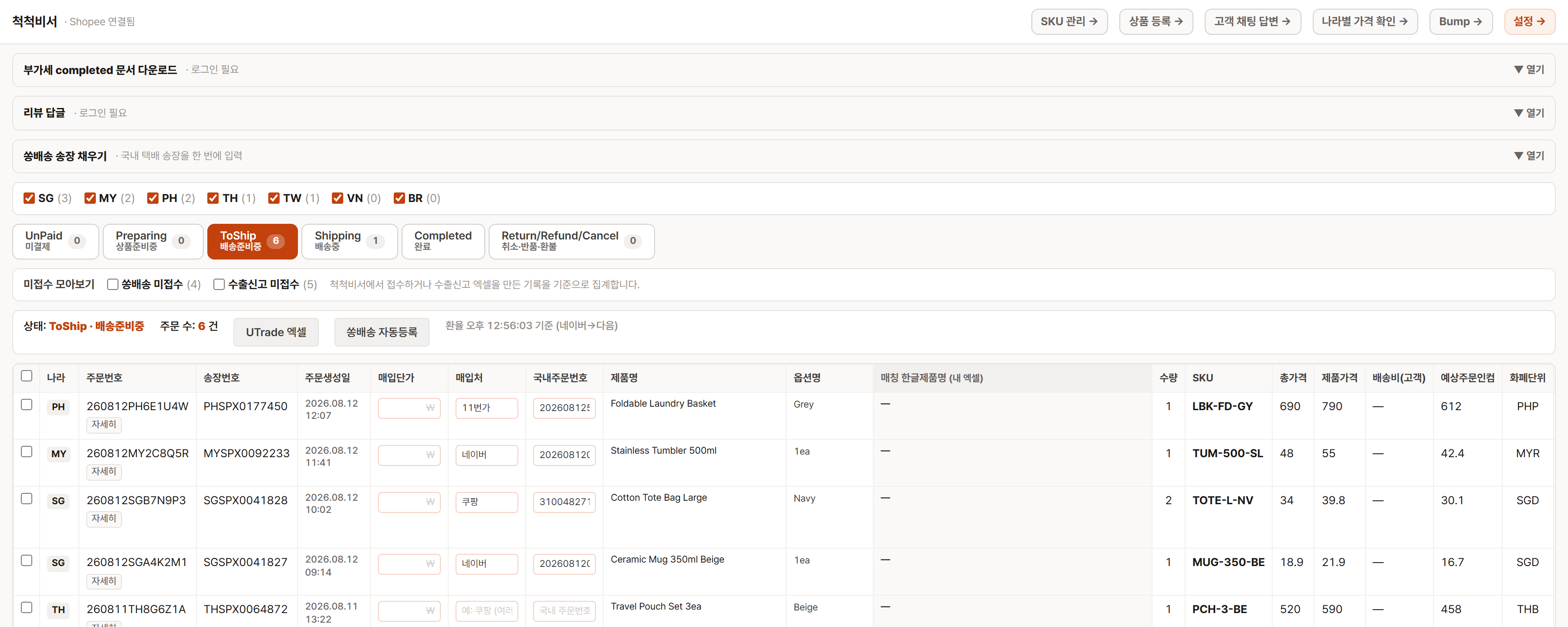
싱가포르와 말레이시아, 태국, 필리핀, 베트남, 대만, 브라질, 멕시코 여덟 나라인데, 그중 몇 곳에 샵을 열어두셨든 주문은 한 목록에 모여서 들어옵니다. 미결제부터 완료까지 다섯 단계로 나뉘어 있으니 오늘 손댈 것만 골라 보시면 되고, 정산 예정 금액은 그날 환율로 바꾼 원화가 옆에 같이 붙어 있어서 얼마가 들어오는지 따로 계산하지 않으셔도 됩니다.
둘 · 국내 송장을 대신 찾아옵니다
국내 몰에서 떼서 보내시는 경우에는 그 송장번호를 찾아 배대지에 넘겨야 물건이 나가는데, 주문이 몇 건만 쌓여도 몰을 하나씩 열어보는 데 시간이 꽤 걸립니다. 척척비서가 네이버와 쿠팡, 11번가, G마켓 네 곳을 대신 열어서 택배사와 송장번호를 찾아옵니다.
| 손으로 할 때 | 척척비서 |
|---|---|
| 몰마다 열어 그 주문 찾기 송장번호 복사하기 배대지 신청서에 붙여넣기 ※ 주문 건수만큼 되풀이 | 송장 안 들어간 주문 체크하기 버튼 눌러 택배사와 송장번호 채우기 ※ 건수와 상관없이 한 번 |
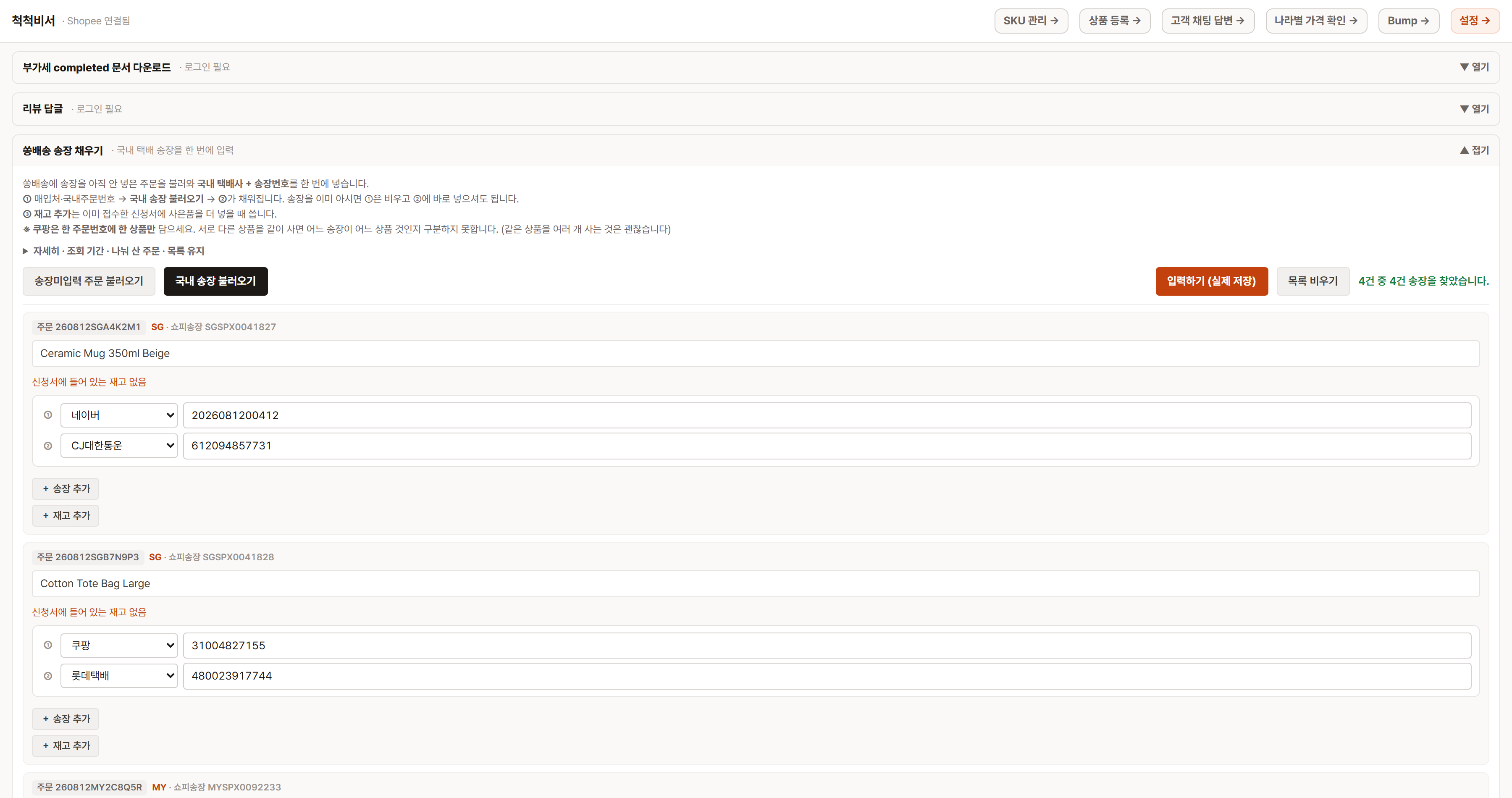
다섯 몰 밖에서 떼신 건 송장번호만 적어 넣으시면 배대지에 넣는 일은 그대로 도구가 합니다. 주문마다 같이 보내시는 사은품이 있으면 한 번만 적어두시면 접수할 때마다 알아서 딸려 가고요.
셋 · 링크 하나로 상품 등록
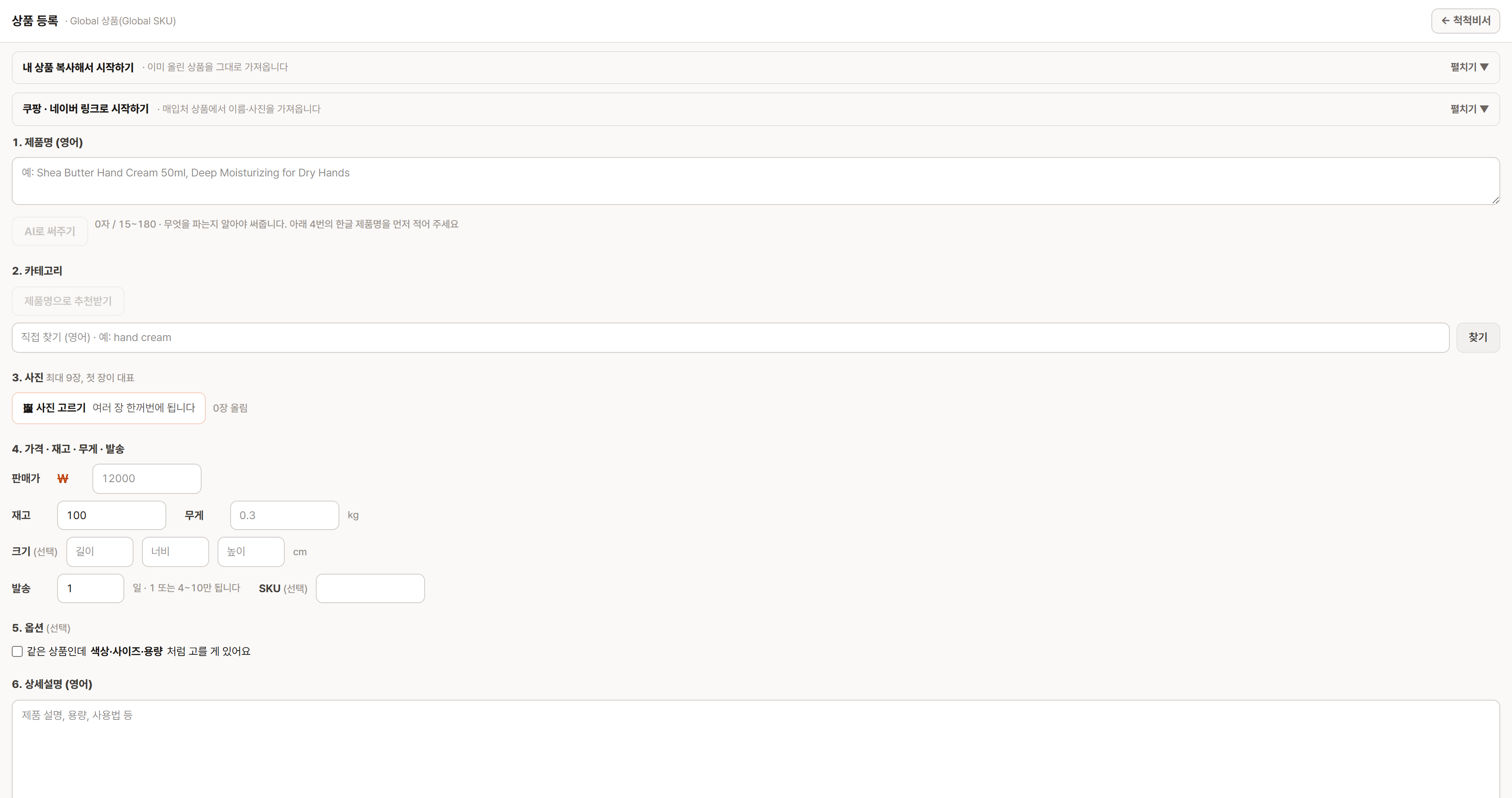
쿠팡이나 네이버 상품 주소를 넣으면 제품명과 가격, 사진을 가져오고 영문 제품명과 상세설명 초안까지 만들어 줍니다. 배송 안내처럼 상품마다 똑같이 들어가는 문단은 한 번 저장해두시면 그다음부터는 버튼 하나로 붙습니다.
넷 · 나라별 가격을 한 화면에서
같은 상품의 나라별 가격이 한 화면에 모이는데, 나라마다 SKU 만 맞춰두시면 알아서 묶이기 때문에 셀러센터를 나라별로 하나씩 열어 고치실 일이 없습니다. 어느 나라 어느 옵션이 얼마에서 얼마로 바뀌는지 반영하기 전에 먼저 보실 수 있고, 지금 걸려 있는 할인만 빼는 것도 됩니다.
다섯 · 자동 Bump
후보로 담아두신 상품을 돌아가며 올려줍니다. 도구가 켜져 있는 동안 계속 돌기 때문에 시간 맞춰 들어가서 누르실 일이 없습니다.
여섯 · 영어 문의에 답 쓰기
고객이 영어로 보낸 말을 한글로 옮겨주고, 답은 한글로 적으시면 영어 문장으로 만들어 줍니다. 리뷰 답글도 같은 식이고요.
나온 문장은 어디까지나 초안이라 읽어보고 보내시는 건 그대로 하셔야 합니다. 대신 배송이 언제 오냐, 정품이 맞냐처럼 늘 오는 질문은 거의 손댈 것 없이 그대로 나가고, 무슨 말인지 잘 모르겠는 긴 문의도 한글로 먼저 읽어보고 답을 정하실 수 있습니다.
직접 매입해서 재고를 두고 파시는 경우에는 둘째(국내 송장 찾아오기) 하나만 건너뛰게 되고, 나머지 다섯은 매입을 어떻게 하시든 그대로 쓰십니다.
안 되는 것
| 쇼피 전용 | 라자다 · 큐텐 · 아마존은 지원하지 않습니다. |
| 쇼피 계정 1개 | 한 계정 아래 나라별 샵은 개수 제한이 없습니다. 로그인 계정 두 개는 아직 안 됩니다. |
| 배대지 자동 접수는 쏭배송만 | 송장을 찾아오는 것까지는 어디를 쓰시든 됩니다. |
| 국내 송장은 네 몰 | 네이버와 쿠팡, 11번가, G마켓입니다. 그 밖은 직접 적으시면 됩니다. |
| Windows 전용 | 일부 기능이 그 PC 에 로그인된 크롬을 씁니다. |
| 한 번에 PC 1대 | 데스크탑과 노트북을 오가며 쓰실 수 있습니다. 옮길 때 버튼 한 번 누르면 되고, 두 대에서 동시에는 안 됩니다. |
시작할 때 하는 일
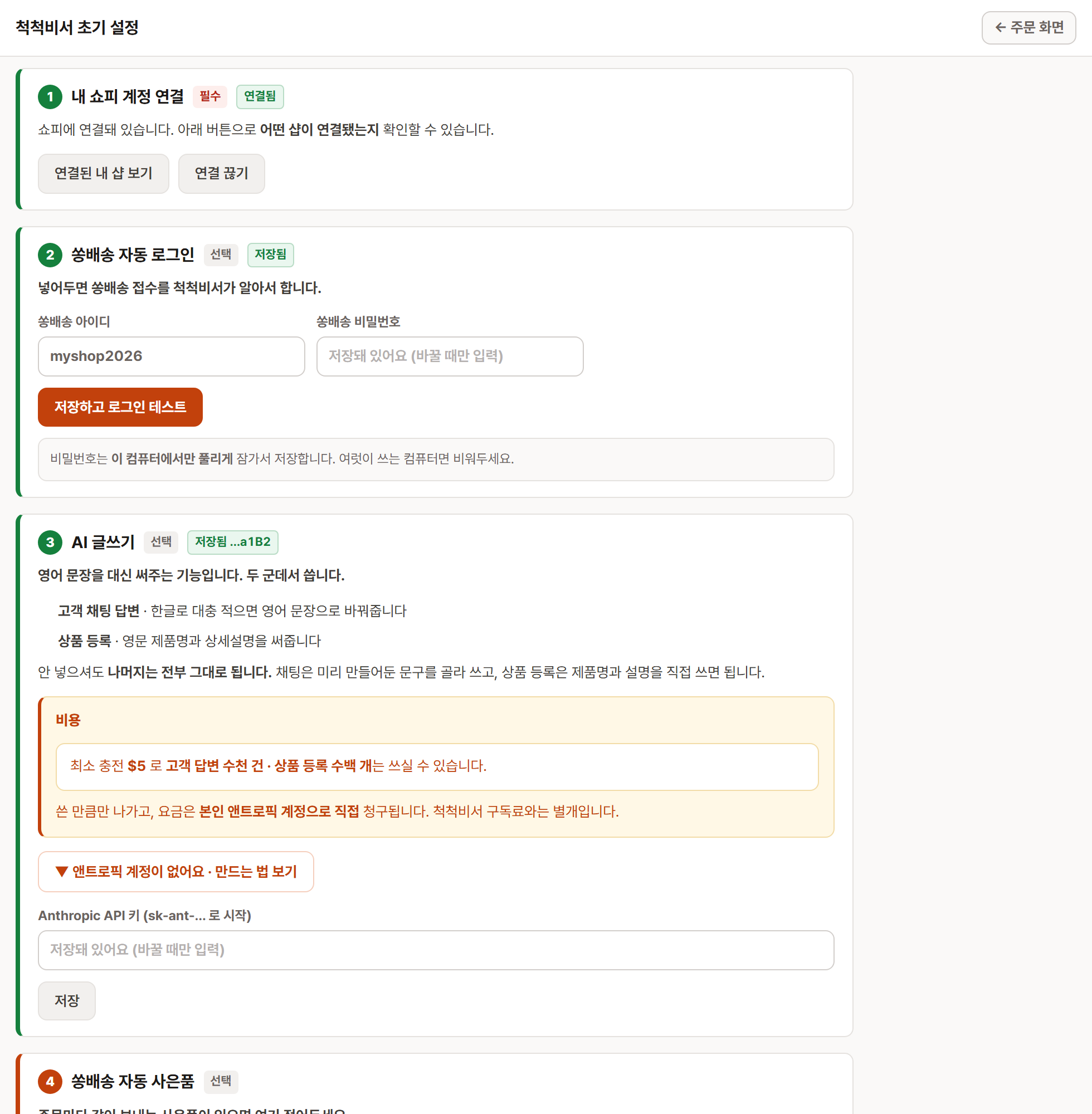
설정 화면에서 쇼피 로그인 창을 열고 승인하시면 그 계정에 딸린 샵이 한 번에 붙는데, 꼭 하셔야 하는 건 여기까지이고 나머지는 쓰시는 기능에 따라 그때그때 채우시면 됩니다.
가격
월 49,500원 부가세 포함
공급가 45,000원 + 부가세 4,500원 · 세금계산서 발행
- 첫 1개월 무료
- 쇼피 계정 1개 · 그 아래 나라별 샵은 개수 제한 없음
- 한 번에 PC 1대 · 기능 전부 포함 · 추가 요금 없음
- 매달 자동으로 빠져나가지 않습니다. 기간이 끝나갈 때 도구 안에서 「연장하기」를 눌러 결제하신 만큼만 늘어납니다
영문 제품명과 상세설명, 고객 응대 초안만 본인 이름으로 발급한 키를 넣어 쓰는 방식이라, 도구를 거치지 않고 본인 계정으로 쓴 만큼만 청구됩니다.
| 쓰는 일 | 1건당 | $5 충전하면 |
|---|---|---|
| 고객 답변 초안 | 0.8원쯤 | 9,000건쯤 |
| 상품 등록 (제품명 + 상세설명) | 3.4원쯤 | 2,000개쯤 |
환율 1,400원으로 어림잡은 것이고 글 길이에 따라 달라집니다. 안 쓰시면 안 나가고, 그 기능만 빼고 나머지는 그대로 돌아갑니다.
첫 달은 무료라 그 기간에는 청구되지 않습니다. 그다음부터는 도구 설정 화면의 「연장하기」로 1·3·6·12개월 중에 골라 결제하시면 됩니다.
자주 묻는 것
쏭배송을 안 쓰는데 괜찮나요
국내 송장 찾아오기까지는 그대로 씁니다. 찾은 송장이 주문 목록에 채워지니 쓰시던 배대지에 넣으시면 되고, 접수까지 자동으로 넘어가는 곳만 쏭배송으로 한정됩니다.
사입으로 파는데 쓸 만한가요
여섯 가지 중 국내 송장 찾아오기 하나만 안 쓰입니다. 나머지는 매입 방식과 무관하게 그대로 씁니다.
결제 전에 둘러볼 수 있나요
쇼피를 연결하지 않아도 열립니다. 예시 주문이 들어 있어 눌러보실 수 있습니다.
내 주문 정보가 관리자 서버로 가나요
가지 않습니다. 도구는 각자 PC 에서 돌고 서버가 아는 것은 이용 기간뿐입니다. 주문·고객 이름·상품명·쇼피 토큰은 보내지 않으며, 오류 기록에 섞여 들어와도 저장 전에 지웁니다.
쇼피 계정은 어떻게 연결하나요
설정에서 쇼피 로그인 창을 열고 승인하면 그 계정의 샵이 한 번에 붙습니다. 비밀번호는 저희가 받지 않습니다.
데스크탑이랑 노트북 둘 다 쓸 수 있나요
오가며 쓰실 수 있습니다. 다른 컴퓨터에서 켜면 「여기서 쓰기」가 뜨고, 누르면 자리가 옮겨지면서 쓰던 컴퓨터는 잠깁니다. 두 대 동시 사용만 안 됩니다.
기간이 끝나면 그동안 쌓은 것도 없어지나요
없어지지 않습니다. SKU 정보와 매입처 기록, 설정은 그 컴퓨터 안에 있습니다. 기간이 끝나면 주문 불러오기 같은 기능만 멈추고, 설정 화면에서 연장하시면 이어서 쓰십니다.
컴퓨터를 바꾸면 설정도 따라가나요
따라가지 않습니다. 라이선스 키와 쇼피 연결, 쏭배송 로그인, SKU 정보는 그 컴퓨터에서만 풀리게 잠겨 있어 파일을 복사해도 소용이 없습니다. 설정 화면의 내보내기·가져오기로 비밀번호를 걸어 뽑아두시면 새 컴퓨터에서 그대로 되살립니다.
중간에 그만두려면
해지 절차가 없습니다. 연장하지 않으시면 그 기간까지만 쓰이고 끝납니다. 이미 결제하신 기간은 환불되지 않고, 시작 전인 기간은 전액 돌려드립니다.
결제랑 연장은 어떻게 하나요
첫 달은 무료입니다. 이후에는 도구 설정 화면의 「연장하기」로 1·3·6·12개월 중에 골라 결제하시면 그만큼 늘어납니다. 남은 기간에 이어 붙으므로 미리 연장하셔도 손해가 없고, 자동으로 청구되지 않습니다.